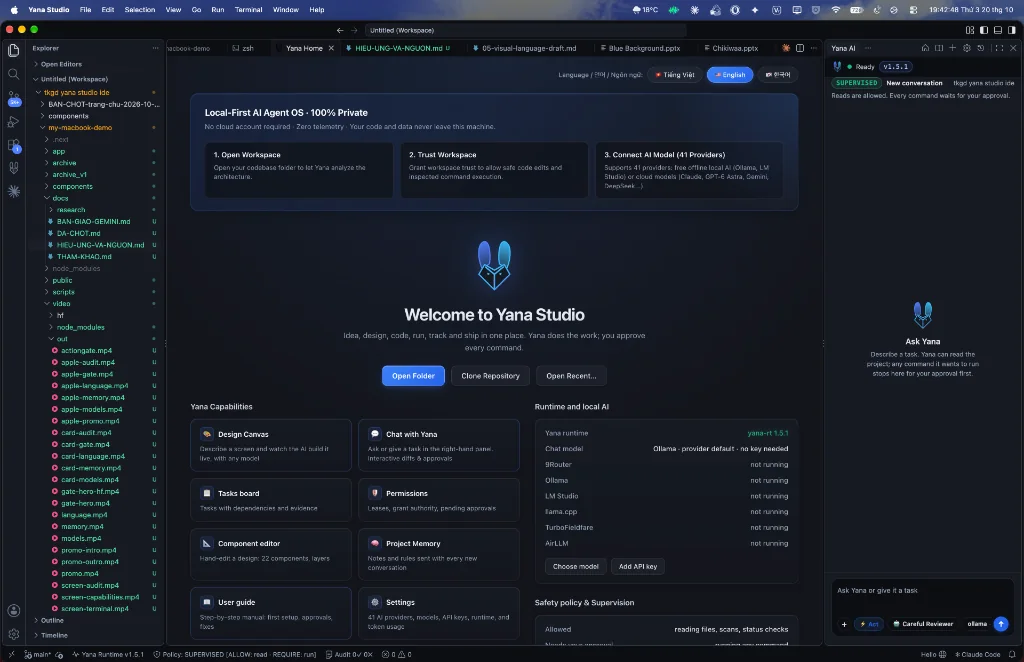
DESKTOP APPLICATION
Tải Yana Studio 1.5.
Bộ cài ứng dụng Desktop cho macOS (Apple Silicon, M1 trở lên — chưa hỗ trợ Intel), Windows (x64 và ARM64) và Linux (x64). Website chỉ nhận release thuộc thế hệ Studio 1.5 trở lên; bản 1.4.8 không còn xuất hiện.
BỘ CÀI ỨNG DỤNG
Mở app như một workspace desktop.
Có bản cho macOS, Windows và Linux trên GitHub Releases.
Đang kiểm tra bộ cài Yana Studio 1.5…
Windows
Linux
TERMINAL TOOLS
Công cụ dòng lệnh là kênh khác.
Hai lệnh dưới đây dành cho Terminal; chúng không thay thế bộ cài ứng dụng Yana Studio Desktop.
HƯỚNG DẪN CÀI ĐẶT
Sau khi tải bộ cài Studio 1.5.
Yana Studio hiện chưa có chứng chỉ code-signing trả phí trên nền tảng nào — macOS chưa được Apple notarize, Windows chưa ký số qua Microsoft. Lần đầu mở app, macOS và Windows sẽ hiện cảnh báo (Linux thì không). Đây là điều bình thường — không có nghĩa app hỏng hay không an toàn, chỉ là chưa có ai (Apple/Microsoft) tự tay duyệt riêng bản build này.
VÌ SAO CÓ CẢNH BÁO
Ký (signed) khác với được duyệt (notarized)
Gatekeeper kiểm tra 2 điều trước khi cho app chạy không hỏi: app có ký bằng Developer ID đáng tin không, và Apple đã notarize riêng bản build đó chưa (một lượt quét malware tự động). Yana Studio có ký (ad-hoc) nhưng chưa notarize, nên Gatekeeper hiện cảnh báo thay vì chặn hẳn hoặc mở thẳng.
CÁCH 1 — KHUYÊN DÙNG
Control-click → Open
- Mở file
.dmgrồi kéo Yana Studio vào Applications. - Vào Applications, Control-click (hoặc chuột phải) vào Yana Studio → chọn Open — đừng double-click thẳng.
- macOS hiện hộp thoại nói không xác minh được nhà phát triển. Bấm Open trong hộp thoại đó.
- App mở bình thường. Từ lần sau, double-click thẳng cũng chạy được — macOS đã nhớ app này.
CÁCH 2 — NẾU ĐÃ BỊ CHẶN
System Settings → Privacy & Security
Dùng khi đã lỡ double-click và macOS từ chối mở ("không thể mở vì Apple không thể kiểm tra phần mềm độc hại" / "không xác minh được nhà phát triển").
- Mở System Settings → Privacy & Security.
- Kéo xuống mục Security, sẽ thấy dòng kiểu "Yana Studio" đã bị chặn vì không phải từ nhà phát triển xác định.
- Bấm Open Anyway.
- macOS có thể hỏi xác nhận thêm lần nữa (Touch ID hoặc mật khẩu) — xác nhận.
- Mở lại Yana Studio, giờ chạy bình thường.
ĐỪNG LÀM
Không cần, và không nên, làm điều này
Một số hướng dẫn trên mạng bảo tắt hẳn Gatekeeper (sudo spctl --master-disable) hoặc xoá cờ quarantine bằng Terminal (xattr -cr). Đừng làm cả hai. Chúng tắt một lớp bảo vệ thật của macOS cho toàn bộ app trên máy, không chỉ riêng app này — và không cần thiết, Cách 1 hoặc Cách 2 ở trên là đủ, chỉ áp dụng cho đúng một app.
"KÝ AD-HOC" NGHĨA LÀ GÌ
Có ký, nhưng chưa có Developer ID
"Ký ad-hoc" nghĩa là code của app được niêm phong bằng mật mã (để macOS phát hiện nếu file bị hỏng/bị sửa sau khi build) bằng một chữ ký không gắn với danh tính nhà phát triển đã đăng ký nào — khác với không ký, nhưng không mang theo độ tin cậy mà chứng chỉ Developer ID của Apple mang lại. Đây là cơ chế ký hợp lệ, được Apple tài liệu hoá (codesign --sign -), dùng ở đây chỉ để app chạy được trên Apple Silicon (Mac dòng M yêu cầu mọi file thực thi phải có chữ ký hợp lệ nào đó), không hàm ý Apple đã duyệt hay bảo chứng.
WINDOWS
SmartScreen cũng sẽ cảnh báo tương tự
Bản cài Windows (.exe) hiện chưa được ký số — dự án chưa có chứng chỉ code-signing trả phí của Microsoft. Lần đầu chạy .exe, Windows SmartScreen sẽ hiện "Windows protected your PC". Bấm More info → Run anyway để tiếp tục. Đây là cảnh báo tiêu chuẩn cho ứng dụng chưa có chứng chỉ, không phải dấu hiệu app lỗi hay nguy hiểm.
LINUX
AppImage cần cấp quyền chạy trước
Với .AppImage: cấp quyền thực thi rồi chạy trực tiếp — chmod +x Yana-Studio-*.AppImage && ./Yana-Studio-*.AppImage. Với .deb: cài bằng sudo dpkg -i Yana-Studio-*.deb hoặc mở bằng trình quản lý gói của distro. Linux không có lớp cảnh báo notarize/SmartScreen như macOS/Windows, nhưng cùng nguyên tắc: chỉ tải từ trang Release chính thức và luôn xác minh checksum.
KIỂM TRA FILE TẢI VỀ
Xác minh checksum
Mỗi release đều công bố SHA-256 của các file cài đặt. Để xác nhận file tải về không bị hỏng hoặc bị can thiệp trên đường truyền, mở Terminal và chạy:
shasum -a 256 ~/Downloads/Yana-Studio-*...rồi so với checksum công bố trên trang release. Đây là kiểm tra toàn vẹn dữ liệu, không thay thế cho việc ký số/notarize — chỉ xác nhận file khớp với bản đã công bố, không xác nhận Apple/Microsoft đã duyệt nó.